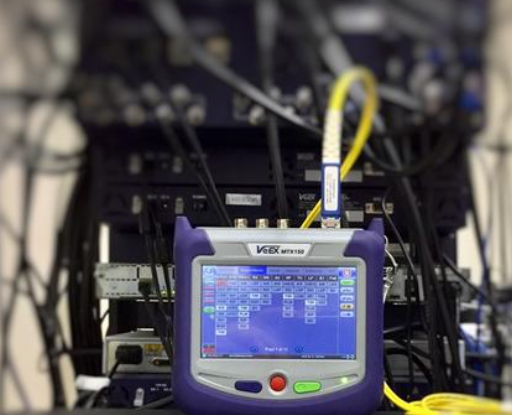
作为一名通信工程师,熟悉Hysteria客户端的使用是非常有帮助的工具,以下将详细介绍Hysteria客户端的安装、配置、使用方法以及常见问题的解决方法。
安装Hysteria客户端
- 下载客户端:访问Hysteria官方网站,下载最新版本的客户端,确保下载的是适用于你的操作系统(Windows、Linux或Mac)的版本。
- 安装过程:双击下载的文件,按照引导界面完成安装,安装完成后,运行Hysteria客户端。
- 激活客户端:打开客户端后,输入合法的激活码(如果有)进行激活,如果没有激活码,可以尝试使用试用版本,但功能会有所受限。
Hysteria客户端的配置
Hysteria客户端提供了丰富的配置选项,允许用户根据需求进行自定义设置,以下是常见的配置步骤:
-
设置服务器信息:
- 打开客户端,点击“设置”按钮,进入配置界面。
- 在“服务器信息”部分,输入服务器地址、端口号、服务器名称等信息。
- 如果需要使用SSL/TLS协议,勾选相应选项,并上传证书文件。
-
选择协议类型:
- 根据通信需求,选择合适的协议类型(如TCP、UDP、HTTP等)。
- 如果需要传输加密数据,可以选择SSL/TLS协议。
-
设置会话参数:
- 在“会话参数”部分,设置连接类型(如直连、穿越)、传输速度等。
- 根据网络环境调整心跳时间,以避免连接中断。
-
保存配置:
修改完配置后,点击“保存”按钮,保存当前设置为默认配置,方便下次使用。
Hysteria客户端的使用方法
-
连接服务器:
- 打开客户端,点击“连接”按钮,输入服务器地址和端口号。
- 根据弹出的提示,输入服务器验证信息(如密码或认证证书)。
- 确认无误后,点击“连接”按钮,完成连接。
-
发送数据:
- 在连接成功后,点击“发送”按钮,选择发送文件或消息。
- 支持拖放文件或选择本地文件,添加注释(如发送人和主题)。
- 点击“发送”按钮,开始数据传输。
-
接收数据:
- 在接收方的客户端,点击“接收”按钮,等待数据传输。
- 当接收到数据时,点击“查看”按钮,查看文件或消息内容。
-
管理会话:
- 在“会话列表”中,查看当前连接的会话状态。
- 点击“终止”按钮,强制终止不必要的会话。
- 如果会话异常,可以点击“重试”按钮,重新建立连接。
Hysteria客户端的故障排除
在使用过程中,可能会遇到一些常见问题,以下是一些常见问题及解决方法:
-
连接被拒绝:
- 检查服务器地址和端口号是否正确。
- 确认防火墙设置是否阻止了Hysteria客户端的端口。
- 如果服务器要求认证,确保输入了正确的用户名和密码。
-
传输速度慢:
- 检查网络连接是否稳定,确保没有过多的延迟。
- 根据传输需求调整传输速度和心跳时间。
- 确保服务器端的带宽充足,避免多个用户同时传输导致拥塞。
-
文件传输失败:
- 检查文件大小是否超过客户端的传输限制(默认为10MB)。
- 确保发送方和接收方的服务器名和本地IP地址一致。
- 如果使用了SSL/TLS协议,确保证书文件路径正确。
-
客户端崩溃:
- 如果客户端突然崩溃,重启客户端并重新连接。
- 检查系统内存和磁盘空间,确保有足够的资源支持客户端运行。
通过以上步骤,用户可以轻松安装和配置Hysteria客户端,并熟练使用其功能,Hysteria客户端的强大功能和灵活配置使其成为通信工程师的有力工具,希望本教程能帮助用户顺利完成通信任务,提升工作效率,多练习,熟悉每一个功能,相信用户会在实际应用中游刃有余!